
Denne artikkelen omhandler innstillinger knyttet til fravær, og opprettelse av ulike Fraværstyper. Innholdet i artikkel er for rolle Administrator.
Emner:
Som for mange fraværstyper har virksomheter ulik policy for håndtering av fravær. Denne artikkelen beskriver vår generelle anbefaling knyttet til oppsett og generell registrering av fravær i tamigo
Merk! Man kan med fordel kontakte oss for bistand og råd, vedr. oppsett av fraværstyper og behandlingsregler. Vi kan kontaktes på supportno@tamigo.no eller pr. tlf. 469 88 559
Grunninnstillinger
a.) Meny Oppsett generelt -> Innstillinger -> Økonomi,
Her skal man evt. fjerne vekk hake for følgende: "Fjern Produktive timer ved fravær"

Dette sikrer at fravær IKKE regnes som produktive timer.
b.) Meny Oppsett generelt -> Automatiske vakter
Her setter man opp at tamigo daglig, kopierer vakter med FRAVÆR fra godkjent vaktplan til faktisk timer i Timeliste.
Merk! Det kan være at denne innstillingen er satt allerede i din virksomhet. Da behøver men ikke å gjøre noe mer her.Velg (se også bildet):
- Velg Legg til ny automatisk oppgave
- Velg så Daglig (Oppgave)
- Velg avdelinger (Normalt alle)
- Velg lønnsmodeller (Normalt alle)
- Velg oppgave "Kopier planlagte vakter"
- Huk av i sjekkboksen "Kopier kun vakter med fravær" kun.
Merk! Alt. kan "Kopier dagens vakter" velges, men da inkluderes kopi av alle dagens vakter
- Sett klokkeslett for når jobben med å kopiere dagens vakter med fravær skal utføres.
Merk! Vi anbefaler å sette klokkeslettet til 01:00 eller 06:00. Den automatiske oppgaven kopierer over foregående dag's vakter med fravær. Med valgene over, vil jobben være kjørt på det tidspunktet man normalt foretar kontroll av timelister - Avslutt med Lagre og Lukk
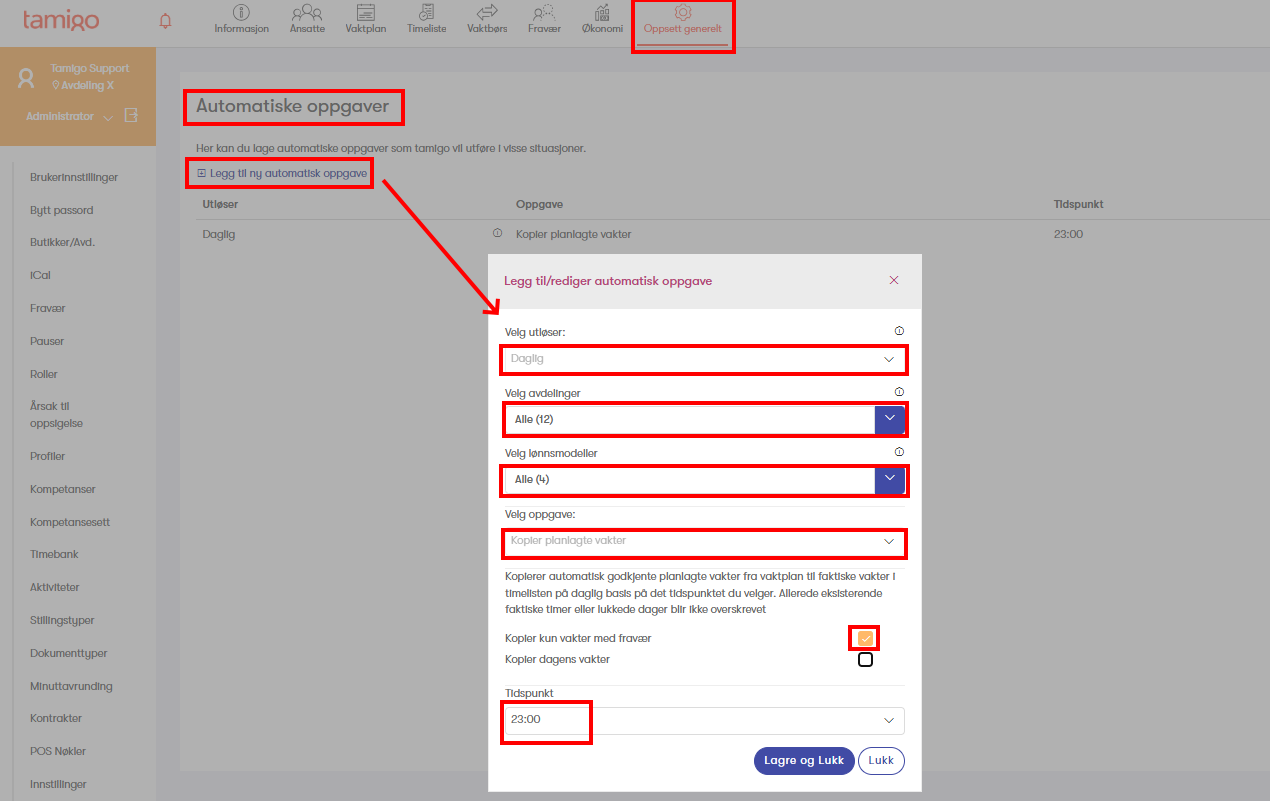
Med innstillingen over, vil systemet daglig kopiere godkjente vakttider opprettet med fravær fra planlagt til faktisk. Forutsatt at det IKKE er lagt inn noe i Timeliste på vedkommende før den automatisk oppgaven utføres.
Tips! Når og om innstillingen over er satt opp, må man samtidig og inne på ALLE fraværstyper, gå til venstre fane Automatiske oppgaver, og fjerner følgende avhuking om denne er satt på selve fraværstypen. "Kopier planlagte vakter til faktisk vakter i fremtiden". Husk å lagre endringen på fraværstypen før du lukker nedÅrsaken til dette er: Når man i systemets grunninnstillinger (se pkt. b.) har satt at systemet daglig skal kopiere godkjente vakter med fravær fra plan til faktisk, er det ikke ønskelig at systemet skal gjøre dette frem i tid som en automatisk oppgave. KUN på datoer tilbake i tid. Dette oppsettet vil også generelt bidra til mer fleksibilitet og korrekt håndtering, dersom det er ønskelig å enten endre en fraværstype eller ved utvidelse/endringer av fraværsperiode.
c.) Meny: Oppsett Generelt -> Innstillinger -> Fravær
Huk av i boksen Aktiver saldotypen "Registreringer". I og med saldotype for Egenmelding (ordinær AML), er på antall registreringer (4) a maks 3 dager sammenhengende, må dette aktiveres.

d.) Meny: Oppsett Generelt -> Innstillinger -> Fravær
Lengden på Ferieuke skal settes her. Velges 5 dager, telles saldo ned fra mandag til fredag, 6 dager inkluderes også lørdager og 7 dager er alle dager i uken. Normalt er en ferieuke 5 dager

Merk! Bruk av (1) Ekstra 1 uke (ansatte over 60 år), og regler for overføring av ferie fra fjoråret blir omhandlet under sette in saldo innstillinger på Ferie senere i dokumentet.Opprettelse og innstillinger for fraværstyper
d.) Meny: Oppsett generelt -> Fravær
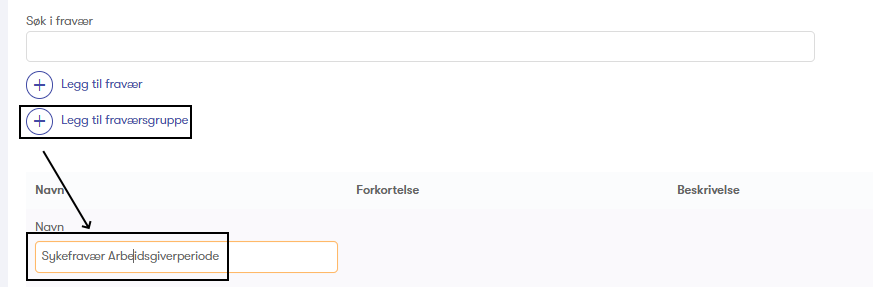
Opprett fraværsgruppe (Opsjon)
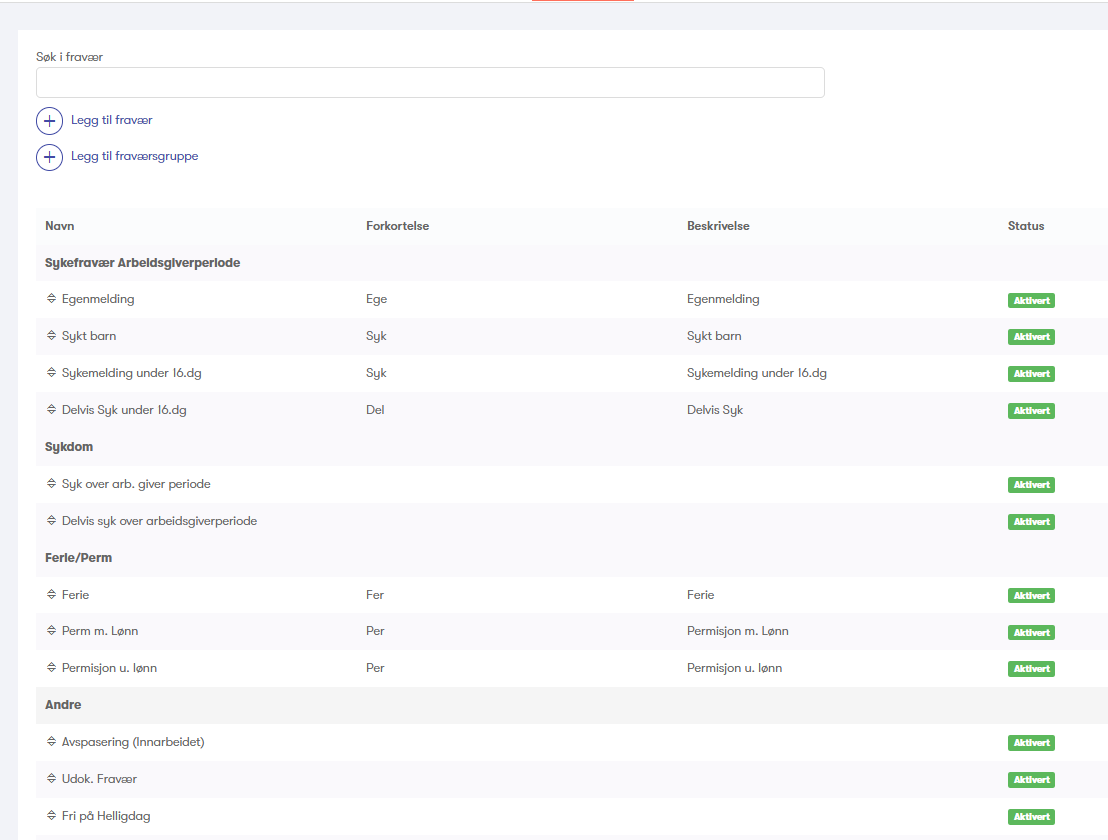
Har man mange typer fravær kan det være ønskelig å dele disse inn i fraværsgrupper. Eks. på grupper er Sykefravær over arbeidsgiverperiode, Sykefravær arbeidsgiverperiode ,Ferie/Perm, evt. gruppe Andre
Oversikt over opprettede fraværstyper kan for eks. da deles inn som følger (innenfor opprettede grupper)
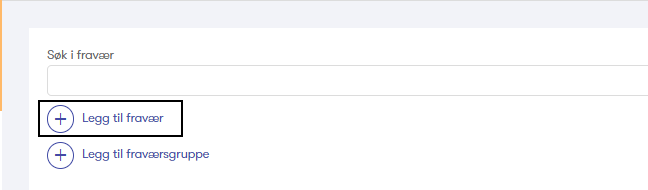
e.) Opprette fraværstype: Start med å klikke på Legg til Fravær
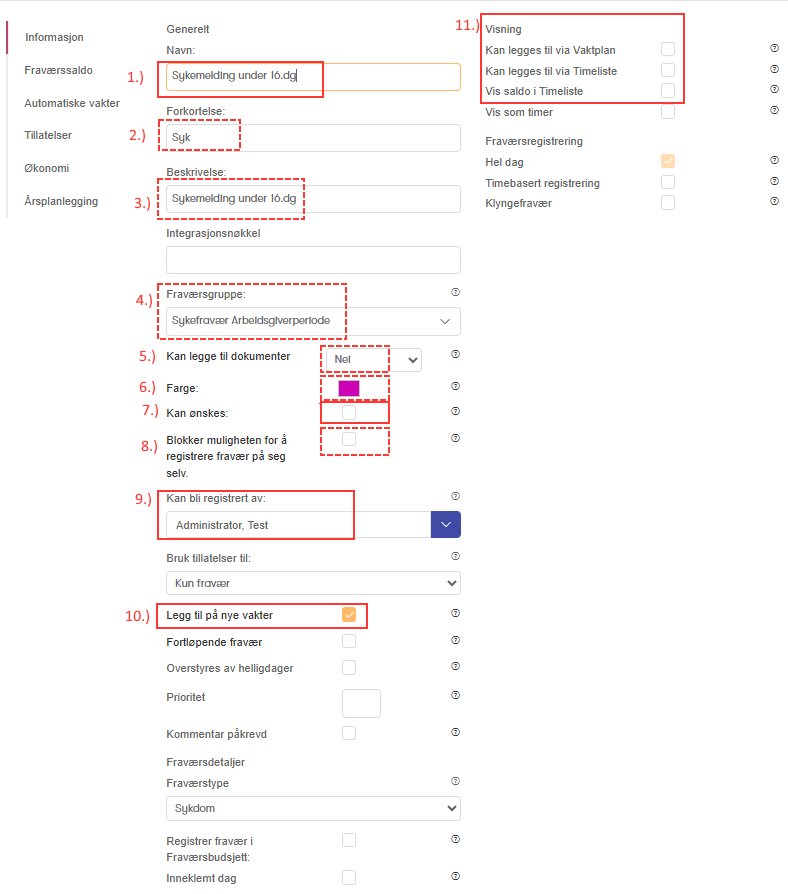
Heldekkende (markerte) felter er viktige, mens de prikkede feltene er (opsjon).
1.) Navn på Fraværstype
2.) Forkortelse. (MB! Maksimum 3 tegn)
3.) Beskrivelse. Om man ønsker en mer utdypende forklaring på fraværstypen. Kun tilgjengelig. for roller med adgang til menyen Fravær.
4.) Plassering i evt. opprettede fraværsgruppe
5.) Dersom JA til dokumenter kan man laste opp evt. dokumenter knyttet til fraværet.
6.) Velg farge (bakgrunnsfarge i Vaktplan/Timeliste/Fraværskalender)
7.) Kan ønskes, hukes av dersom man tillater en ansatt og be om fraværet via (Web/App). Eks. typisk Ferie/Perm. m.fl.
8.) Om det hukes av her, vil det ikke være mulig å registreres fravær på seg selv.
9.) Gjør evt. utvalg på hvilke roller (+ evt. egendefinerte roller) som kan registre dette fraværet
10.) Legg til på ny vakter, bør hukes av. (Systemet vil da forespørre i Vaktplan/Timeliste, dersom en dag med fravær
endres om det fortsatt skal registreres som Fravær eller ikke) Spesielt nyttig ved Gradert fravær*
11.) Avhuking i en av disse feltene, gir adgang til å vise og å registrere et fravær direkte i Vaktplan/Timeliste. Det anbefales
på generelt grunnlag å ikke huke av for dett. Unntak kan være Gradert sykefravær*.
* Gradert fravær omhandles i egen artikkel Les mer her.
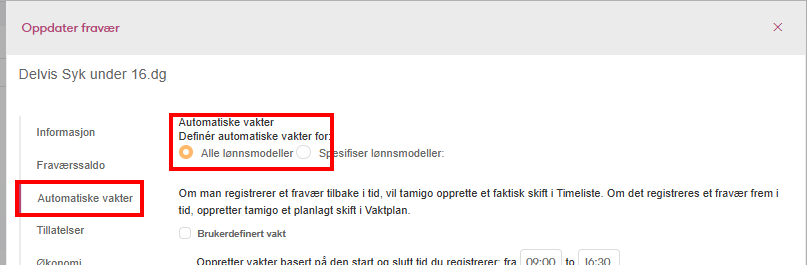
Merk! I Lønnsmodellene må opprettede fraværstyper settes opp under seksjon Fravær. Her settes behandlingsregler for timer knyttet ulike fravær. Eks. om det skal inngå i lønn (m. lønnsart), om det skal/ikke skal inkludere UB tillegg, Helligdags tillegg, inngå i overtidsberegning m.m.f.) Opprett fraværstype (generelt). Klikk i venstremenyen (i bildet over) gå til siden Automatiske vakter
a.) Sikre at innstillinger under Automatiske vakter gjelder alle lønnsmodeller
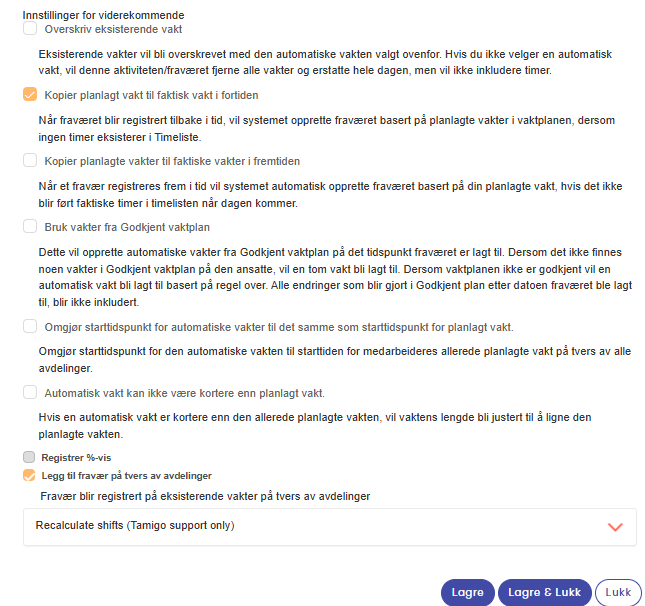
b. Under seksjonen Innstillinger for viderekommende, huk av for "Kopier planlagt vakt til faktisk vakt i fortiden"
Da blir fraværet opprettet og kopiert fra vaktplan på datoer tilbake i tid i Timeliste.
Merk! Fraværsdatoer tilbake i tid vises IKKE i vaktplan.
Merk! Generelt vil ikke systemet gjøre noen automatiske handlinger, dersom det allerede ligger data i timeliste på dager/datoer for automatisk handling.c.) Huk av "Legg til på tvers av avdelinger". Dette sikrer at dersom den ansatte har roller i flere avd. blir fraværet også lagt
i øvrige avd. vedkommende har rolle i.
g.) Opprett Fraværssaldo på fravær. Klikk i venstremenyen (i bildet over) gå til siden Fraværssaldo.
For noen fraværstyper opererer man med saldoer så som på Egenmelding, Ferie og Barns sykdom. I det videre beskrives oppsett av fraværsaldo for de ovennevnte fraværstyper.
1.) Egenmelding (Saldo innst.)
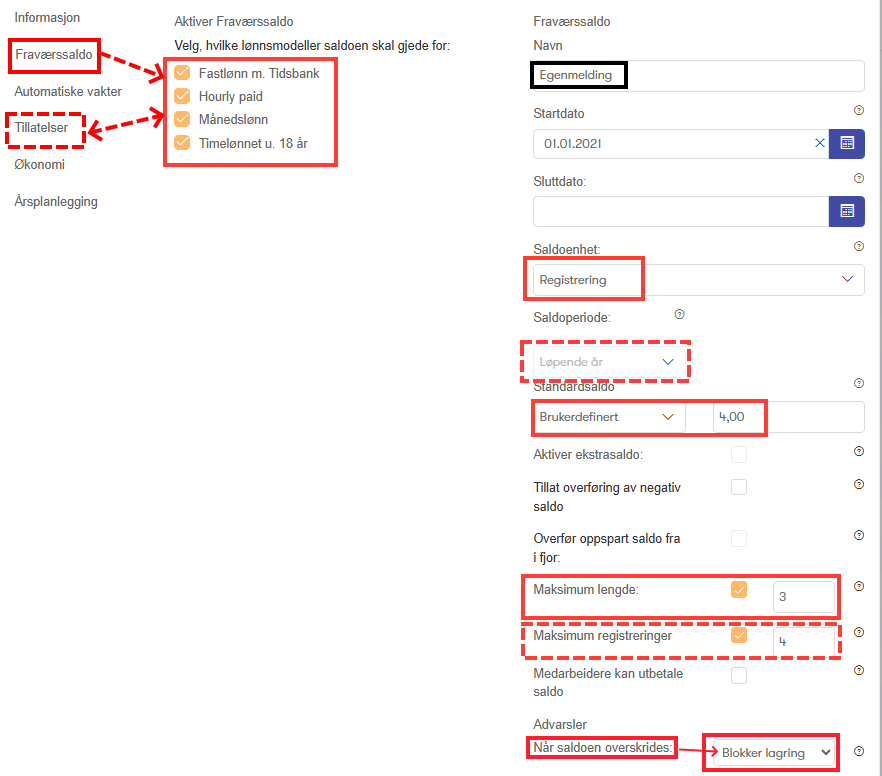
Det er (normalt) 2 typer egenmeldinger. Ordinær (AML) som skal settes som 4 reg. av maks 3 dager (Sammenhengende) og løpende 12 måneder. Alternativt for IA bedrifter brukes Egenmelding IA, som gir inntil 24 dager og maks 8 dager sammenhengende i løpet av et kalender år.
Saldo oppsett Ordinær Egenmelding
Gå til venstre fanen "Fraværssaldo" (se bildet under) Sett saldo innstilliger i henhold til markerte områder
Merk! Dersom ikke alle lønnsmodeller vises med hake, gå til venstre fanen "Tillatelser" for å legge til flere/alle lønnsmodeller
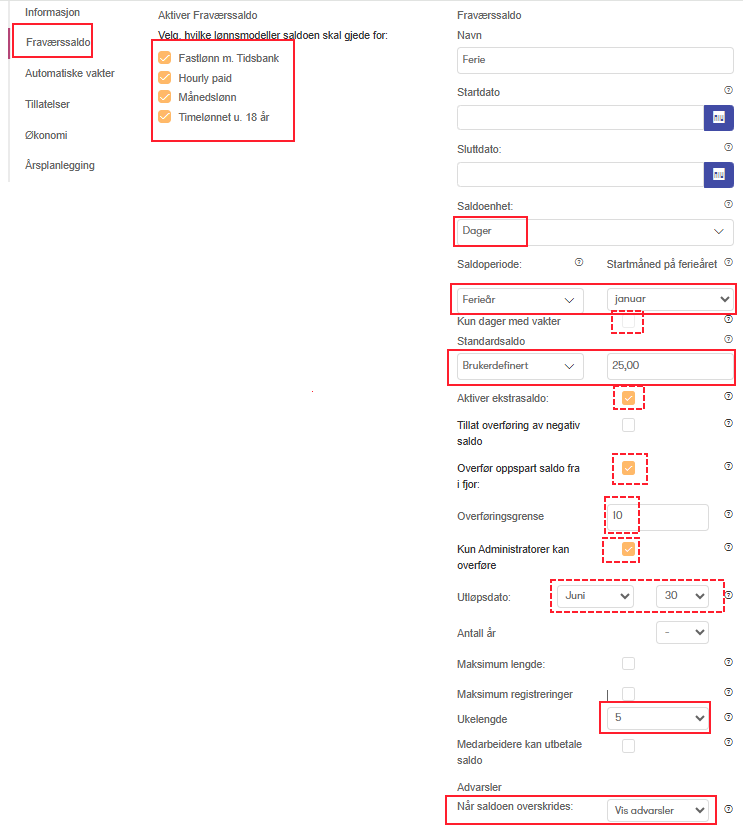
2) Ferie (Saldo innst.)
Feriesaldo er ofte avhengig av inngåtte avtaler i virksomheten. Normalt 25 dager (5 uker)
Åpningdager (6 eller 7 dager i uken)
Noen virksomheter som har Åpent 6/7 dager pr uke, og velger at saldo kun telles ned dersom planlagte vakter foreligger i ferie perioden. Dette feltet må være huket av under saldo innstillinger

Om dette er tilfelle i din virksomhet MÅ administrator i tillegg ha valgt 7 dager på lengden av en ferieuke. (Se pkt. i denneartikkelen)

Overføring av Ferie + ekstra uke (se bildet og skraverte områder.)
Dersom det tillates overføring av Ferie fra ett år til annet, se skraverte makeringer (bildet under). Sett evt. grense for antall dager som kan overføres. Huk for eks. av for Administrator
Dersom overført ferie fra fjoråret er tidsbegrenset, settes mnd/dato for frist. Systemet trekker overført saldo før årets saldo
Har din virksomhet ansatte over 60 år, har de rett på 1n (1) ekstra ferieuke. Huk i såfall av for "Aktiver ekstrauke". Ekstra saldo kan legges på den enkelte ansatte:
a) enten ved å gå til fane Ansatte -> Ansatte, klikk på vedkommende 's navn og deretter velge Fravær i venstremenyen i Pop-opp vinduet. Endre så saldo å Ferie
b.) Under fane Fravær -> FRaværsaldo
d.) Lønnsmodeller. Oppsett fraværstype
Meny: Oppsett generelt -> Oppsett Lønnsmodeller
Fraværet Delvis Sykemeldt under 16 dg. settes opp under avsnitt Fravær. Velg inn fraværet. Dersom fraværstypen skal lønnes, sett inn rett lønnsart og at timene skal trekkes ut fra ordinære. timer. Vurder om andre tillegg også skal fjernes i henhold til virksomhetens policy.
Eks. Delvis syk under 16 dager

Når Delvis syk Over 16 dg, sette inn i Lønnsmodellen skal timene normalt ikke lønnes. Påse derfor at det IKKE er lønnsart, velg beregningsmetode Ingen, og huk av i alle bokser under "Fjern følgende"

INFO: Er du administrator, og ønsker mer bistand omkring gradert fravær og oppsett ta gjerne kontakt med oss og be om et møte på supportno@tamigo.no. Merk at Teamsmøter kan være gjenstand for fakturerbar konsulent tid.