
For de av våre kunder som bruker aktiviteter med divisjonsfaktor. Vil faktiske timer for medarbeidere vises i 2 kolonner , når rapporten under fane Økonomi -> Timer/Medarbeidere tas ut til Excel
Tips! Les mer om bruk av Divisjonsfaktor her.
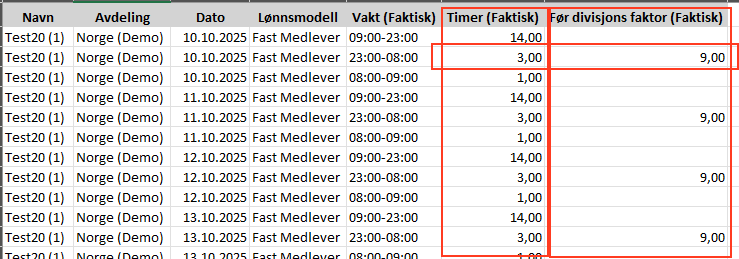
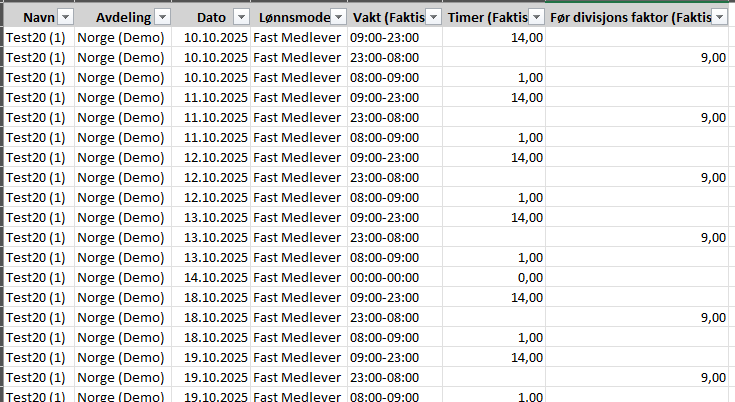
Kolonne "Timer (Faktisk)" henviser til timer totalt (relativt sett timer til lønn) mens timer i kolonne "Før divisjonsfaktor (Faktisk)", henviser til brutto timer (vaktens lengde) før divisjonsfaktor.
I eks. under er vaktens lengde 23:00-08:00 (9t) med divisjonsfaktor aktivitet avkortes denne til 3 timer betalbart (1:3), mens det i kolonne "Før divisjons faktor (Faktisk)" vises til hele vakten lengede uttrykt i timer.
Skal man hente ut brutto timer (timer den ansatte har vært tilgjengelig for arbeidsgiver) må man gjøre noen tilpasninger i Excel rapporten.
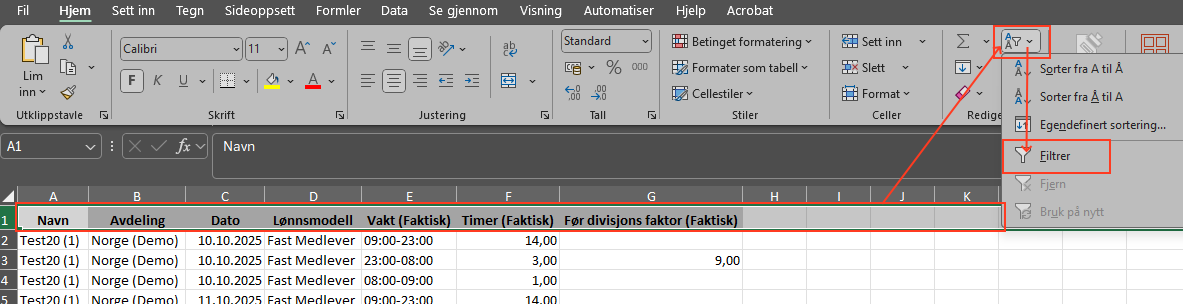
1.) Marker øverste rad (Overskrifter) og sett på filter funksjonen i Excel.
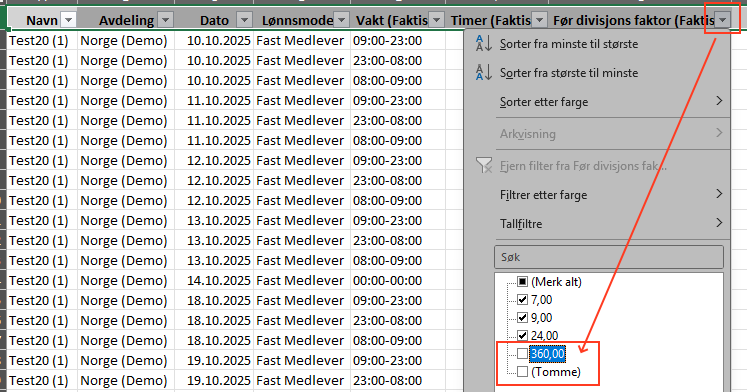
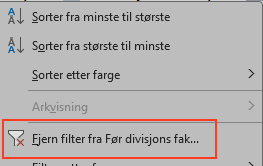
2.) Det popper opp mulighet for filtrering i hver kolonne. Vi klikker nå på filtrerings knappen i kolonne "Før divisjonsfaktor (Faktisk)", og velger å huke vekk tomme rader, evt. 0, rader og sum raden.
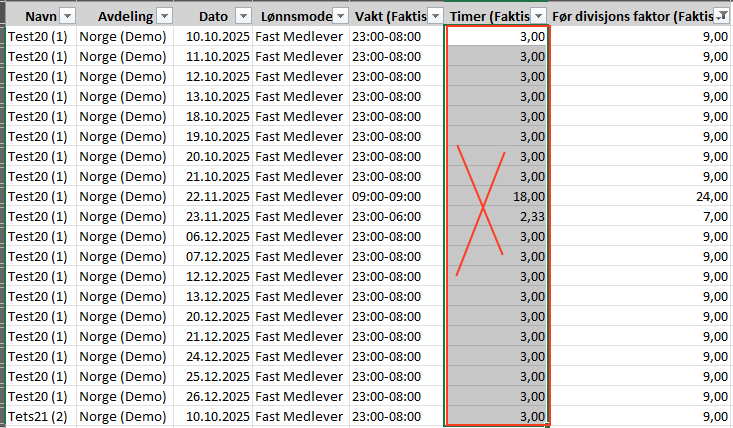
3.) Vi ser da kun rader i rapporten som har data i både kolonne "Timer faktisk" og "Før divisjonsfaktor (Faktisk)" (se bildet).
For til slutt å sitte igjen med KUN brutto timer, vil vi nå ønske å slette alle timer, i kolonne "Timer (Faktisk), fordi disse er netto timer (etter at div. faktoren har trådt i kraft)
4.) Når man nå fjerner filtrering i kolonne "Før divisjonsfaktor (Faktisk)" sitter vi KUN igjen med faktisk brutte timer i begge kolonnene (se bilder).
5. Gå Nå til slutten av rapporten, og genrer evt. ny sumlinje i bunnen på begge kolonner, eller en samlet sum linje for begge kolonner.
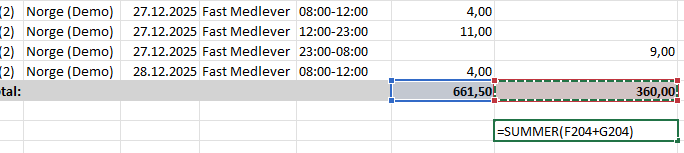
Merk! For å få frem reelt brutto timer arbeidet, vil det være aktuelt via filtrering å også fjerne timer med aktiviteter som IKKE inngår som faktisk arbeidede timer eks. Fraværs- aktiviteterRelaterte artikler
- Varsling vedr. brutto timer