
Denne artikkelen beskriver funksjonen Normtimer/Kontraktstimer i tamigo. Normtimer er et resultat av en ansatts ukentlige kontraktsfestede timer sett mot en - XX ukers (normperiode).
Info: Normperiode, benyttes ofte som et verktøy i turnusplanlegging samt evt. kalkulering av Gjennomsnittsbasert Overtid, oppfølging av arbeidstid for eks. over XX uker.
Eks.
Dersom en ansatt er kontraktsfestet på 30 timer pr. uke, og en normperiode (ofte lik Turnusperiode eller antall uker for gjennomsnittsberegning av overtid) er satt til 4 uker (fra en gitt uke) vil tamigo kalkulere den ansattes normtimer (hva den ansatte skal/kan jobbe i henhold til kontrakt) i den angitte 4 ukers perioden til å være 120 timer.
Forutsetning for å bruke Normtimer/Normperiode er:
Databasesatt normtid for alle avd.
- Meny "Oppsett generelt" -> "Innstillinger", fane Vaktplan avsnitt Normtimer, huk av her slik at Normtimer vises i Legg vaktplan, velge Normberegning "Tamigo standard Norm", start dato for beregningsperiode (sett en mandag), og X antall uker. i "Antall uker i en normperiode" (se fig. under)
Merk! Dette er database satt normtid. Gjelder da som utgangpunkt for alle avdelinger og er da også styrende for gjennomsnittsberegning av timer (Periodisk overtid). Eks. på oppsett av database satt normperiode over 4 uker (se under).
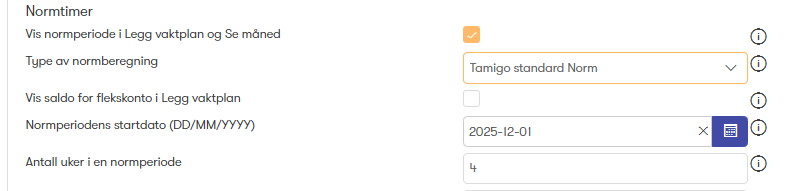
Merk! Det vanligste er å sette normperioden til 2, 4, 6, 8, 12 uker. Da gjerne tilsvarende turnusuker- I samme fane Vaktplan kan det settes ytterligere valg. Norm timer vises med farger i Legg vaktplan (default). Kontraktstimer tilgode i normperioden vises som gult, grønt dersom likt med kontraktstimer og rødt dersom flere timer enn kontraktsfestet i normperioden. Dersom man ønsker å se Normtid i % settes hake i feltet under innstillinger.

Hvilke typer timer skal IKKE inkluderes i normperioden?
I henhold til lov om deltidsarbeide, er det viktig at Normtimene viser timer som inngår som arbeidede timer i h.t. kontrakt.
Derfor må hver enkelt vurdere om det er timer med enkelte fraværstyper og eller aktiviteter som IKKE skal inngå normperioden.
Aktiviteter: Gå til Fane Oppsett generelt -> Aktiviteter (Venstre meny). Klikk på aktivitetens navn for å redigere. Sett hake i feltet "Ekskluder fra Normtimer
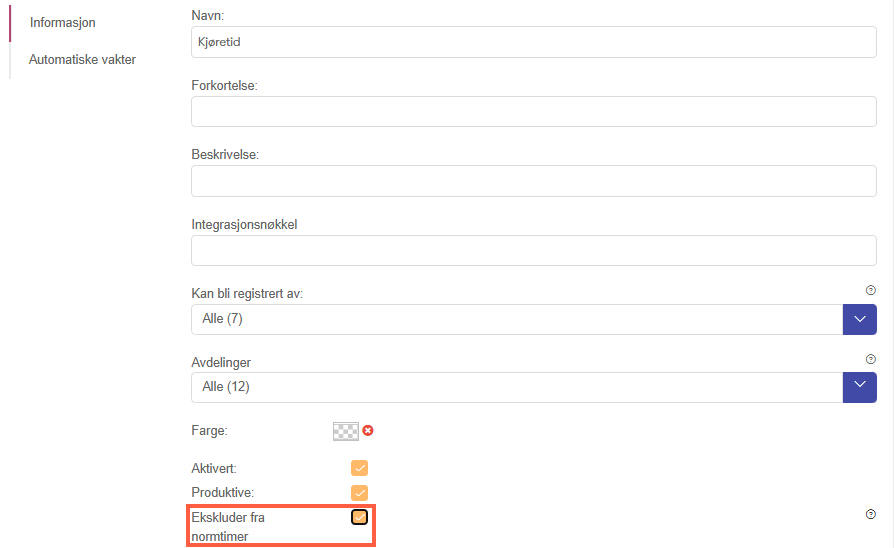
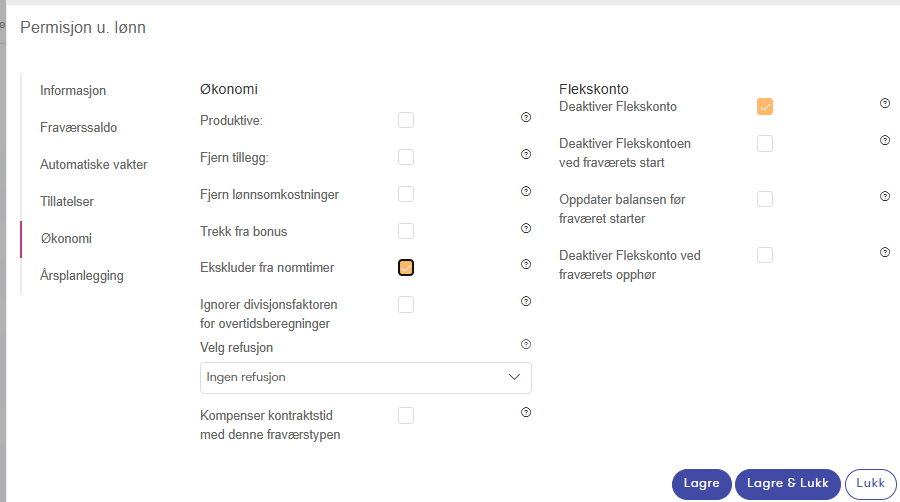
Fravær: Gå til Fane Oppsett generelt -> Fravær (Venstre meny). Klikk på fraværets navn for å redigere. Velg meny "Økonomi" i pop-opp menyen. Sett hake i feltet "Ekskluder fra Normtimer"
Hvordan lese av Normperiode kolonne i Vaktplan?
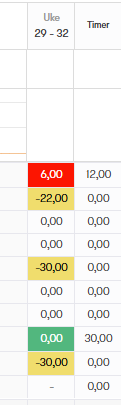
Normperiode Kolonnen i Vaktplan Uke XX- XX (se under), viser nå planlagte timer i normperioden eksklusive timer m. Fraværstyper/Aktiviteter som IKKE skal inngå.
Viser feltet røde tall, er det planlagt flere timer enn kontraktstimer pr uke i normperioden. Antall timer for mye planlagt vises.
Vises det gult i feltet, er tallet gjenværende timer som kan planlegges (eks. -22 timer)
Vises det grønt i feltet er det planlagt i henhold til kontraktstimer i normperioden
Individuell Normperiode pr. avdeling
Uavhengig av valget gjort over "For Alle avd." (Database satt), kan man sette individuelt antall uker i en normperiode pr. avd. (alternativt pr. Overavdeling)
Gå til meny Oppsett Generelt -> Butikker/Avd. og klikk på rediger ikonet til høyre i bildet:

I pop opp menyen Velg innstillinger -> Avanserte innstillinger. Sett så antall uker i normperiode og evt. Startdato for beregning (Bruk alltid en mandag)

Merk! Den satte normperioden på en enkelt avdeling, bør settes kun dersom Turnusperioden avviker fra databasesatt normperiode. I tillegg så MÅ (dersom gjennomsnittsberegning av timer er basert på Periodisk overtid), avdelingens Normperiode samsvare/gå opp i databasesatt normperiode.

Eks.
Databasesatt normperiode = 12 uker fra (eks. uke 12 - 23).

Den avdelings-satte normperioden (turnusperiode) eks.
2 ukers turnus, må da settes fra uke 12, 14, 16, 18 ,20 eller 22
3 ukers turnus, må da settes fra uke 12, 15, 18 eller 21.
4 ukers turnus, må da settes fra uke 12, 16, eller 20
6 ukers turnus, må da settes fra uke 12 eller 18

På denne måte vil en turnusuke alltid samsvare med Databasesatt normperiode.
Kontraktstimer og Normperiode ansatte
- I Meny "Ansatte" -> "Ansatte", skal du klikke i kolonne Kontraktstimer på den/de ansatte der normtimer skal beregnes og sette inn det antall timer den ansatte i snitt skal jobbe pr. uke i henhold til arbeidskontrakt. Norm kolonnen til høyre for feltet Timer/Uke viser da totalt antall timer i Normperioden som definert i forrige pkt.) Husk å lagre med disketten til slutt.
Eks. Er det satt 30 timer i (i kolonne Timer/Uke) og normperioden er satt til 4 uker, viser normkolonnen 120 timer

Ukentlig varsel på Normtimer vs. faktiske utførte timer
Som Administrator kan du gå til meny "Oppsett generelt" -> "Innstillinger" - Advarsler & Abonnementer. Legg så inn en eller flere mailadr.(semikolon mellom mailadr.), slik at du hver mandag mottar oversikt over status faktiske timer vs. normtimer i perioden. Er du Administrator/Planlegger for flere Butikker/Avd. vil samtlige vises i en og samme rapport.

